Como Criar um Dashboard com Python e Streamlit
Dashboards permitem transformar dados de uma planilha em informações visuais mais fáceis de interpretar. Em vez de analisar milhares de registros individualmente, podemos utilizar indicadores e gráficos para identificar padrões e comparar resultados.
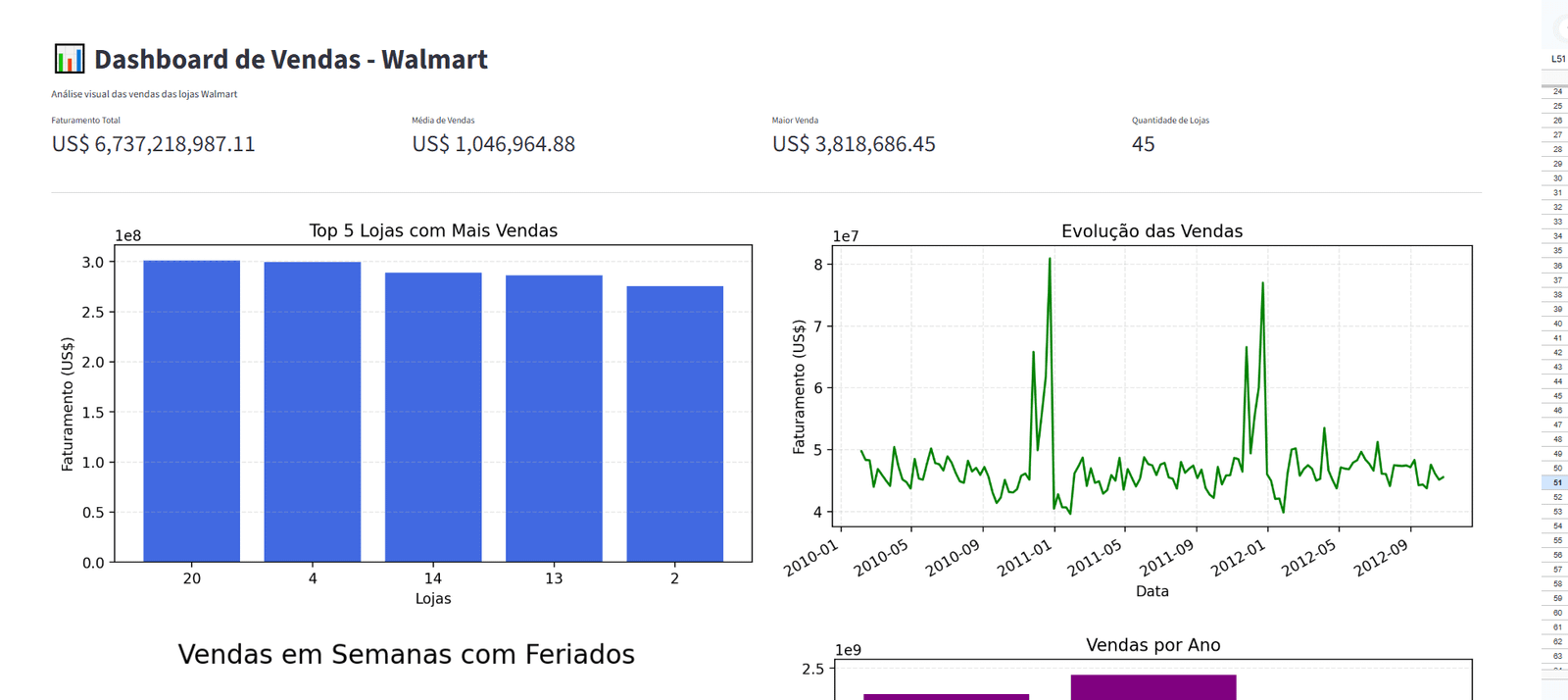
Neste tutorial, você aprenderá como criar um Dashboard de Vendas do Walmart utilizando Python, Pandas, Matplotlib e Streamlit.
Nosso dashboard terá quatro indicadores:
- faturamento total;
- média das vendas;
- maior venda registrada;
- quantidade de lojas.
Também criaremos quatro gráficos:
- Top 5 lojas com mais vendas;
- vendas em semanas com feriados;
- evolução das vendas por ano;
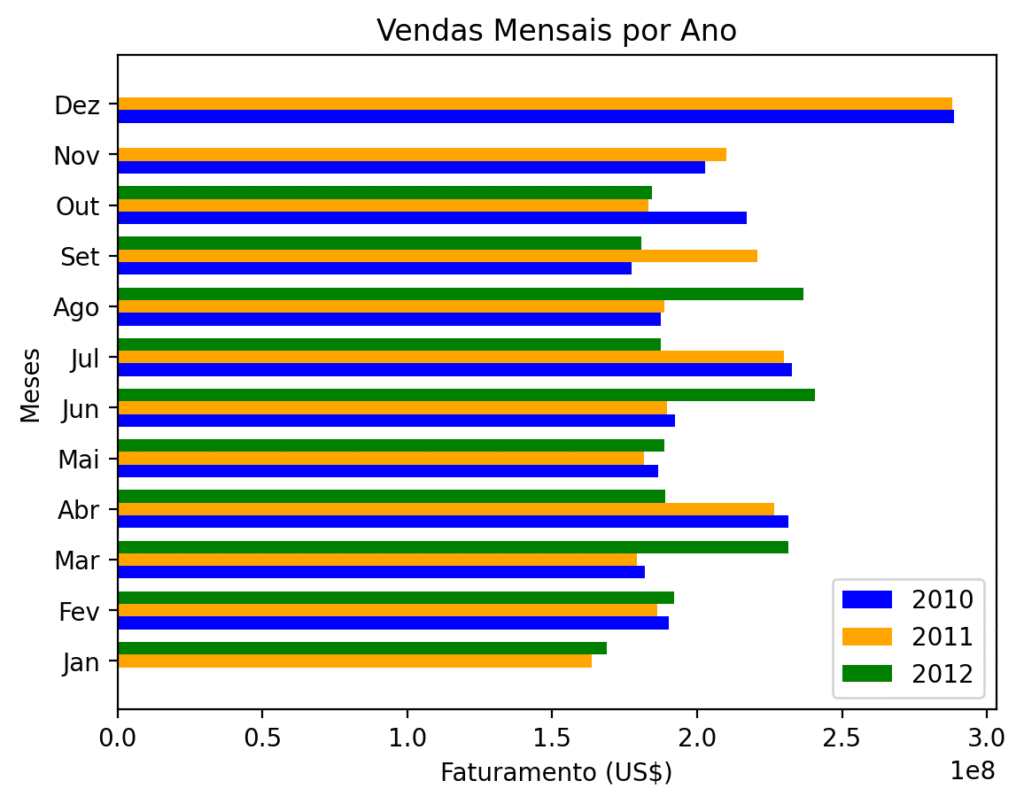
- vendas mensais por ano.
Estrutura do projeto
					Dashboard-Walmart/
│
├── main.py
├── graficos.py
└── Walmart_Sales.csv
- O arquivo
main.pyserá responsável por carregar os dados e construir o dashboard. - O arquivo
graficos.pyarmazenará as funções responsáveis pela criação dos gráficos. - Já o arquivo
Walmart_Sales.csvcontém os dados utilizados na análise.
Passo 1 — Instalar as bibliotecas
Abra o terminal e execute:
pip install streamlit pandas numpy matplotlib
Neste projeto utilizaremos:
Streamlitpara construir o dashboard;Pandaspara manipular os dados;NumPypara trabalhar com valores numéricos;Matplotlibpara criar os gráficos.
Passo 2 — Importar as bibliotecas no graficos.py
Comece importando as bibliotecas:
					import streamlit as st
import numpy as np
import pandas as pd
import matplotlib.pyplot as plt
Essas são as bibliotecas utilizadas pelas funções de visualização do projeto.
Passo 3 — Criar a função do Top 5 lojas
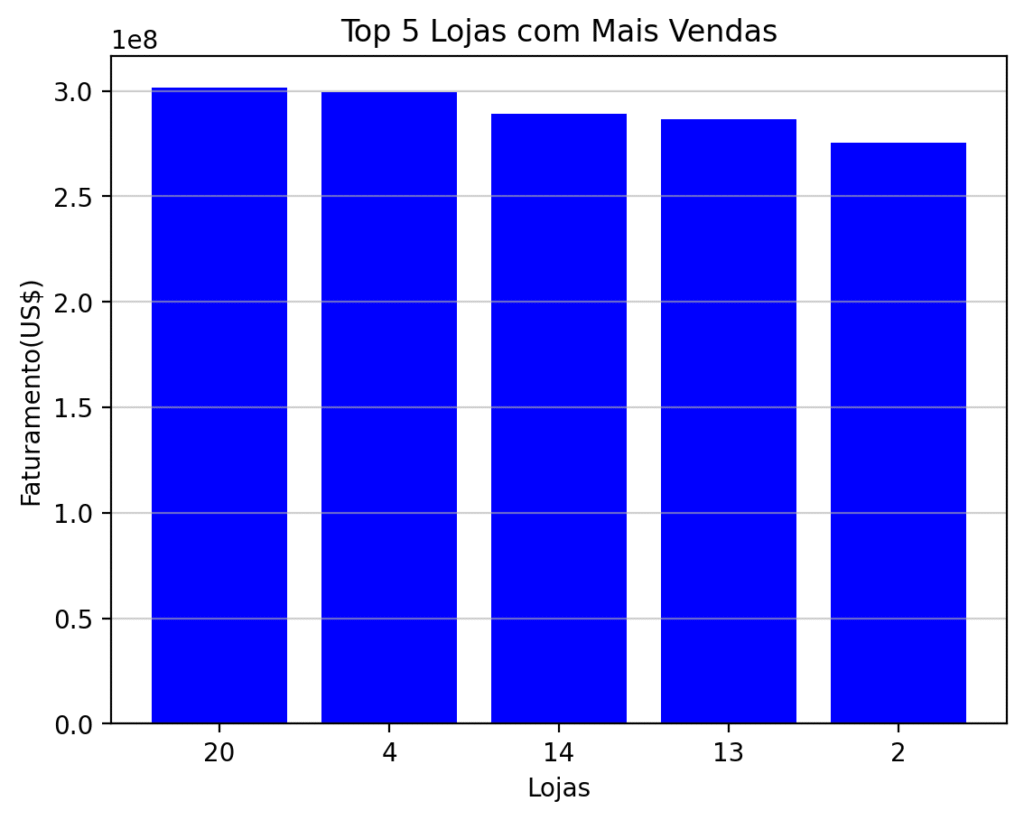
A função grafico_lojas() será responsável por identificar quais são as cinco lojas com maior faturamento total e apresentar esse resultado em um gráfico de barras.
Ela agrupa os dados pela coluna Store, soma os valores de Weekly_Sales, organiza os resultados do maior para o menor e seleciona apenas as cinco primeiras lojas.
					def grafico_lojas(df):
    somar_vendas_lojas = df.groupby('Store')['Weekly_Sales'].sum()

    print(somar_vendas_lojas)

    top5_lojas = somar_vendas_lojas.sort_values(
        ascending=False
    ).head(5)

    lojas = top5_lojas.index.astype(str)
    vendas = top5_lojas.values

    plt.bar(
        lojas,
        vendas,
        color='blue'
    )

    plt.title("Top 5 Lojas com Mais Vendas")
    plt.xlabel("Lojas")
    plt.ylabel("Faturamento(US$)")
    plt.grid(axis="y", alpha=0.6)

    st.pyplot(plt.gcf())

    plt.close()
Passo 4 — Criar a função das vendas por ano
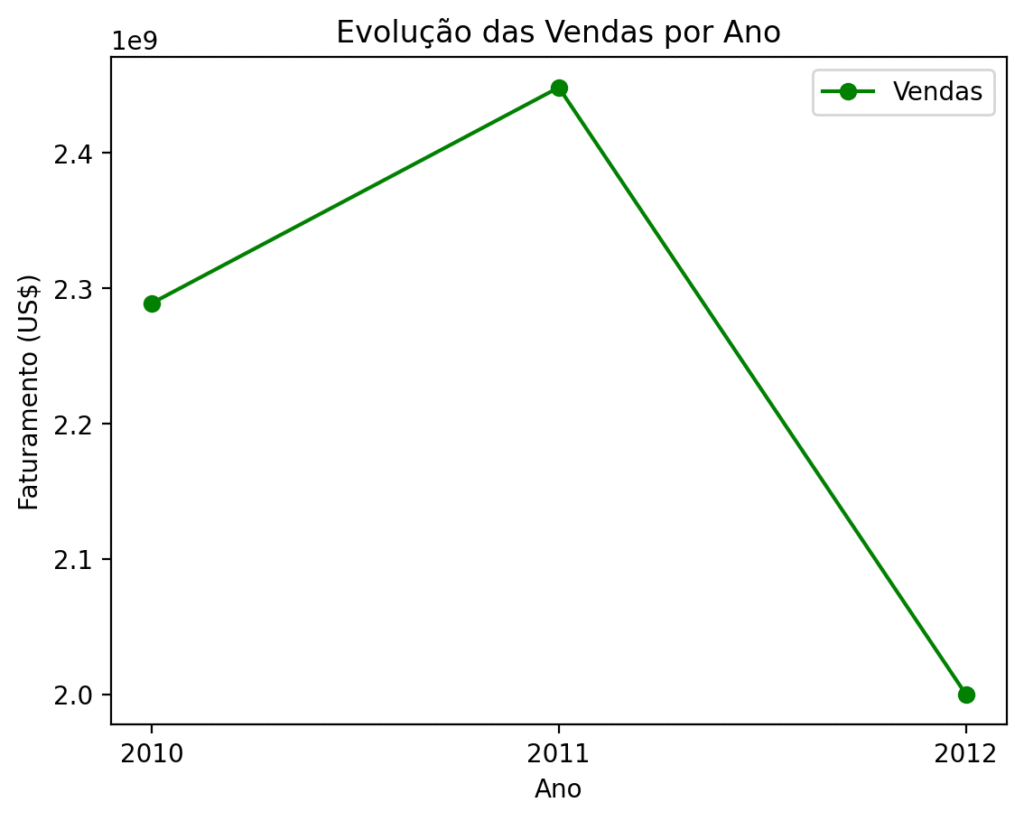
A função grafico_ano() será responsável por mostrar como o faturamento evoluiu ao longo dos anos presentes na base de dados.
Primeiro, a coluna Date é convertida para o formato de data. Depois, criamos uma nova coluna chamada Ano, agrupamos as vendas por ano e exibimos os resultados em um gráfico de linha.
					def grafico_ano(df):

    # converter a coluna Date para data
    df["Date"] = pd.to_datetime(
        df['Date'],
        format="%d-%m-%Y"
    )

    # criando coluna ano
    df['Ano'] = df['Date'].dt.year

    print(df['Ano'])

    # Somar as vendas por ano
    vendas_ano = df.groupby(
        "Ano"
    )["Weekly_Sales"].sum()

    anos = vendas_ano.index
    valores = vendas_ano.values

    plt.plot(
        anos,
        valores,
        color="green",
        marker="o",
        label="Vendas"
    )

    plt.title(
        "Evolução das Vendas por Ano"
    )

    plt.xlabel("Ano")
    plt.ylabel("Faturamento (US$)")

    plt.xticks(anos)

    plt.legend()

    st.pyplot(plt.gcf())

    plt.close()
Passo 5 — Criar a função das vendas em feriados
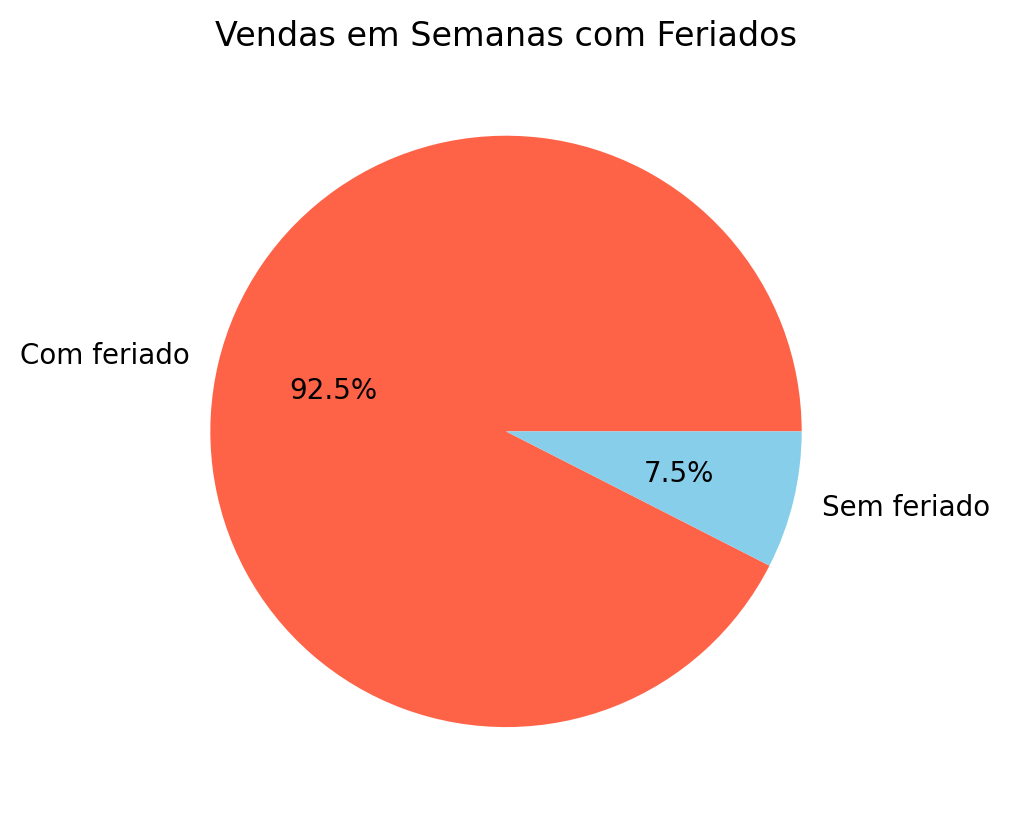
A função grafico_feriados() será utilizada para comparar o faturamento registrado em semanas com feriados e em semanas sem feriados.
Para isso, os dados são agrupados pela coluna Holiday_Flag e as vendas são somadas para cada categoria. Depois, os resultados são apresentados em um gráfico de pizza.
					def grafico_feriados(df):
    somar_vendas = df.groupby(
        'Holiday_Flag'
    )['Weekly_Sales'].sum()

    print(somar_vendas)

    valores = [
        somar_vendas[0],
        somar_vendas[1]
    ]

    print(valores)

    nomes = [
        "Com feriado",
        "Sem feriado"
    ]

    plt.pie(
        valores,
        labels=nomes,
        autopct="%1.1f%%",
        colors=["tomato", "skyblue"]
    )

    plt.title(
        "Vendas em Semanas com Feriados"
    )

    st.pyplot(plt.gcf())

    plt.close()
Passo 6 — Criar a função das vendas mensais por ano
A função grafico_mes() será responsável por comparar as vendas de cada mês entre os anos de 2010, 2011 e 2012.
Ela extrai o mês e o ano da coluna Date, agrupa as vendas por essas duas informações e separa os resultados em três listas, uma para cada ano. Depois, os valores são apresentados em um gráfico de barras horizontais.
					def grafico_mes(df):

    # converter a coluna Date para data
    df["Date"] = pd.to_datetime(
        df['Date'],
        format="%d-%m-%Y"
    )

    # criando coluna mes
    df['Mês'] = df['Date'].dt.month

    # criando coluna ano
    df['Ano'] = df['Date'].dt.year

    # Agrupar as vendas por mês e ano
    vendas = df.groupby(
        ["Mês", "Ano"]
    )["Weekly_Sales"].sum()

    print(vendas.index)

    # Separar as vendas de cada ano
    vendas_2010 = []
    vendas_2011 = []
    vendas_2012 = []

    # preencher as listas com os 12 meses
    for mes in range(1, 13):

        for ano, lista in [
            (2010, vendas_2010),
            (2011, vendas_2011),
            (2012, vendas_2012)
        ]:

            if (mes, ano) in vendas.index:
                lista.append(
                    vendas[mes, ano]
                )
            else:
                lista.append(0)

    # Posições das barras
    meses = np.arange(12)
    largura = 0.25

    # Barras de 2010
    plt.barh(
        meses - largura,
        vendas_2010,
        largura,
        label="2010",
        color="blue"
    )

    # Barras de 2011
    plt.barh(
        meses,
        vendas_2011,
        largura,
        label="2011",
        color="orange"
    )

    # Barras de 2012
    plt.barh(
        meses + largura,
        vendas_2012,
        largura,
        label="2012",
        color="green"
    )

    # Nomes dos meses
    nomes_meses = [
        "Jan", "Fev", "Mar", "Abr",
        "Mai", "Jun", "Jul", "Ago",
        "Set", "Out", "Nov", "Dez"
    ]

    plt.yticks(
        meses,
        nomes_meses
    )

    plt.title(
        "Vendas Mensais por Ano"
    )

    plt.xlabel(
        "Faturamento (US$)"
    )

    plt.ylabel("Meses")

    plt.legend()

    st.pyplot(plt.gcf())

    plt.close()
Passo 7 — Criar o main.py
Comece importando as bibliotecas e as quatro funções:
					import streamlit as st
import numpy as np
import pandas as pd
import matplotlib.pyplot as plt

from graficos import (
    grafico_lojas,
    grafico_feriados,
    grafico_ano,
    grafico_mes
)
Agora vamos criar a função main() completa:
					def main():

    df = pd.read_csv(
        "Walmart_Sales.csv"
    )

    st.title(
        "📊 Dashboard de Vendas - Walmart"
    )

    st.write(
        "Análise visual das vendas das lojas Walmart"
    )

    # Indicadores
    faturamento_total = (
        df["Weekly_Sales"].sum()
    )

    media_vendas = (
        df["Weekly_Sales"].mean()
    )

    maior_venda = (
        df["Weekly_Sales"].max()
    )

    quantidade_lojas = (
        df["Store"].nunique()
    )

    col1, col2, col3, col4 = st.columns(4)

    col1.metric(
        "Faturamento Total",
        f"US$ {faturamento_total:,.2f}"
    )

    col2.metric(
        "Média de Vendas",
        f"US$ {media_vendas:,.2f}"
    )

    col3.metric(
        "Maior Venda",
        f"US$ {maior_venda:,.2f}"
    )

    col4.metric(
        "Quantidade de Lojas",
        quantidade_lojas
    )

    st.markdown("---")

    # Gráficos
    grafico_feriados(df)
    grafico_lojas(df)
    grafico_ano(df)
    grafico_mes(df)

Conclusão
Neste tutorial, você aprendeu como criar um Dashboard de Vendas com Python e Streamlit utilizando dados armazenados em um arquivo CSV. Criamos quatro funções completas no arquivo graficos.py, cada uma responsável por uma visualização diferente. Também utilizamos o Pandas para agrupar e analisar as informações e o Matplotlib para construir gráficos de barras, pizza, linha e barras horizontais. Por fim, utilizamos o Streamlit para exibir os indicadores e transformar nossa análise em uma aplicação visual.