Como Criar uma SpriteSheet do seu Personagem com IA
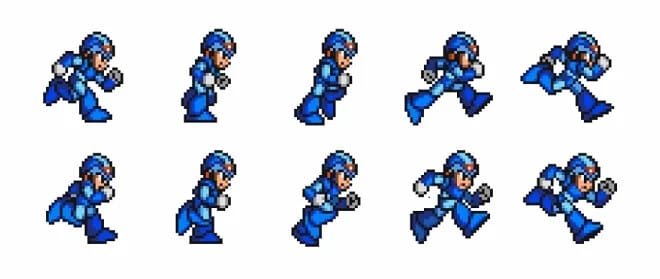
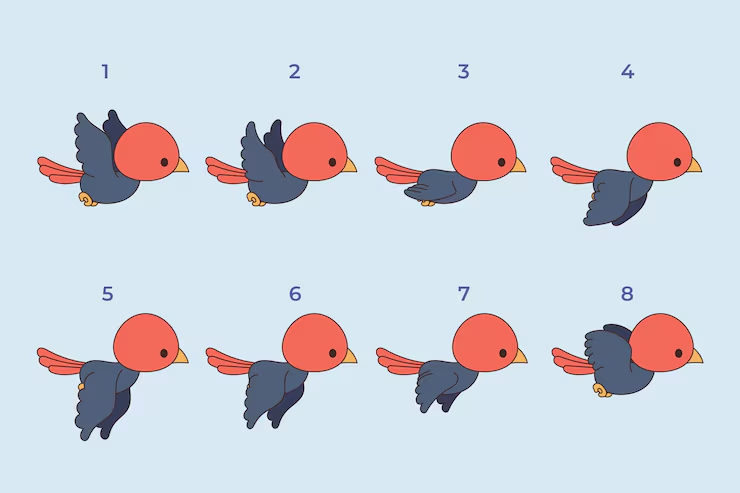
A SpriteSheet é uma das formas mais utilizadas para criar animações em jogos 2D. Ela organiza vários quadros de um personagem em uma única imagem, permitindo que o jogo reproduza movimentos como andar, pular ou gestos de forma fluida e eficiente.
Com o apoio da Inteligência Artificial, é possível gerar cada quadro da animação mantendo estilo, cores e proporções consistentes. Neste tutorial, você vai aprender como criar uma SpriteSheet com 6 quadros, usando a ferramenta GrokImagine para gerar as imagens e um processo organizado para montar o arquivo final, pronto para uso em jogos.
Passo 1: Acessar a ferramenta de geração de imagens
Para este exercício, utilizaremos a ferramenta GrokImagine, responsável por gerar a SpriteSheet a partir de um prompt de texto.
Abra a ferramenta GrokImagine: https://grok.com/imagine
Inicie uma nova geração de imagem
Certifique-se de que é possível gerar imagens a partir de descrições detalhadas
Toda a SpriteSheet será gerada em uma única imagem
Passo 2: Definir o padrão fixo do personagem
Antes de escrever o prompt, defina os elementos que não podem mudar entre os quadros da SpriteSheet:
estilo visual
cores principais
roupa
cabelo
formato do rosto
proporção do corpo
fundo (branco ou transparente)
posição geral do personagem (centralizado)
Esses parâmetros garantem que todos os quadros façam parte da mesma animação.
Passo 3: Escolher o tipo de animação da SpriteSheet
Escolha apenas um tipo de animação para a SpriteSheet:
IDLE (parado, respirando, piscando)
WALK (andar)
JUMP (pular)
FALL (queda)
GESTURE (aceno, comemoração)
Essa escolha deve aparecer explicitamente no prompt base, para que a IA entenda o movimento correto.
Passo 4: Planejar os 6 quadros da animação
Planeje como o movimento será dividido em 6 etapas.
Exemplo para WALK (andar):
pé esquerdo à frente
pés quase juntos
pé direito à frente
pés quase juntos
repetição do quadro 1 (variação mínima)
repetição do quadro 2 (variação mínima)
Esse planejamento evita quadros desconexos.
Passo 5: Criar o prompt base da SpriteSheet
Agora você vai criar um prompt único, pedindo explicitamente uma spritesheet com 6 quadros.
Modelo de prompt base:
spritesheet de personagem para jogo 2D, ilustração 2D semi-cartoon, corpo inteiro, de frente, fundo branco, personagem centralizado, estilo consistente, contorno limpo, cores fixas, alta qualidade, proporção 1:1
Passo 6: Descrever os 6 quadros dentro do mesmo prompt
Agora você deve listar os 6 quadros dentro do mesmo prompt, explicando cada pose.
Exemplo completo:
					spritesheet com 6 quadros em linha (1x6), personagem adolescente herói, corpo inteiro, de frente, fundo branco, ilustração 2D semi-cartoon, contorno limpo, jaqueta preta com símbolo vermelho, calça escura, tênis branco, cabelo curto com mecha vermelha, cores preto e vermelho, personagem centralizado, alta qualidade.

Quadro 1: andando, pé esquerdo à frente, braço direito à frente.
Quadro 2: andando, pés quase juntos, braços no meio do movimento.
Quadro 3: andando, pé direito à frente, braço esquerdo à frente.
Quadro 4: andando, pés quase juntos, braços no meio do movimento.
Quadro 5: repetição do quadro 1 com variação mínima.
Quadro 6: repetição do quadro 2 com variação mínima.
Passo 7: Criar o negative prompt
O negative prompt impede variações indesejadas entre os quadros.
Exemplo:
texto, letras, números, palavras, legendas, títulos, marcas, logotipos, símbolos, mudar roupa, mudar cores, mudar cabelo, mudar idade, mudar estilo, mudar formato do rosto, fundo diferente, cenário, objetos extras, deformações, membros extras, corpo cortado, baixa qualidade, borrado
Passo 8: Gerar a SpriteSheet completa
Cole o prompt completo no GrokImagine
Gere a imagem
Verifique se:
os 6 quadros estão alinhados
o personagem mantém o mesmo tamanho
o fundo é consistente
não existe absolutamente nenhum texto na imagem
Se aparecer qualquer letra ou símbolo, ajuste o prompt e gere novamente.
Conclusão
Criar uma SpriteSheet completa com IA usando o GrokImagine permite produzir animações profissionais para jogos 2D de forma rápida e organizada. Ao definir padrões fixos, explicitar o tipo de animação, escrever prompts rígidos e garantir a ausência total de textos na imagem, você obtém sprites prontos para uso em motores de jogo, mantendo consistência visual e qualidade técnica.