Criando o Gerenciador de Tarefas com Python e Flask
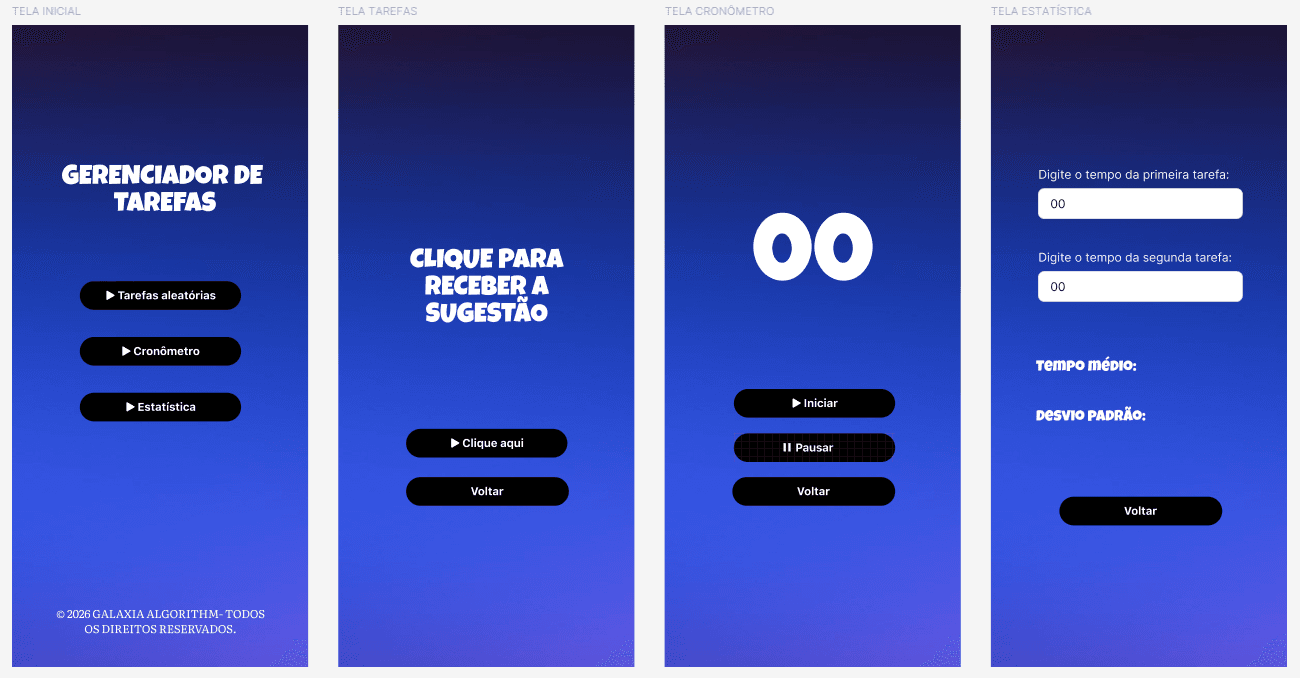
O Gerenciador de Tarefas é uma aplicação web criada com Python e Flask para auxiliar na gestão e produtividade.
O projeto possui três funcionalidades principais:
- receber uma sugestão aleatória de tarefa;
- utilizar um cronómetro para medir o tempo de uma atividade;
- calcular a média e o desvio padrão do tempo de duas tarefas.
Para construir a aplicação utilizamos:
- Python
- Flask
- HTML
- CSS
- JavaScript
- Jinja
Estrutura do projeto
					Gerenciador-de-Tarefas/
│
├── backend/
│   ├── app.py
│   ├── cronometro.py
│   ├── estatisticas.py
│   └── sugestao.py
│
└── frontend/
    ├── templates/
    │   ├── index.html
    │   ├── tarefas.html
    │   ├── cronometro.html
    │   └── estatisticas.html
    │
    └── static/
        └── css/
            └── style.css
Passo 1: Instalando o Flask
O Flask é o framework Python utilizado para criar o servidor web da aplicação.
No terminal, execute:
pip install flask
Passo 2: Criar o sistema de sugestões
Começaremos pela funcionalidade mais simples da aplicação.
Abra o arquivo:
backend/sugestao.py
Primeiro, importe a biblioteca random:
import random
Essa biblioteca permite realizar escolhas aleatórias.
Agora crie a função:
					def sugerir_tarefa():
    tarefas = [
        "Ler um artigo",
        "Fazer um exercício de Python",
        "Revisar anotações"
    ]

    return random.choice(tarefas)
A variável tarefas armazena uma lista contendo diferentes atividades. Sempre que a função sugerir_tarefa() for executada, uma das tarefas poderá ser escolhida.
Passo 3: Criar o cronômetro
Agora vamos criar o módulo responsável por registrar o tempo das tarefas.
Abra:
backend/cronometro.py
Importe a biblioteca time:
import time
Em seguida, crie a primeira função:
					def iniciar_cronometro():
    return time.time()
A função time.time() retorna um valor representando o momento atual.
Esse valor será utilizado como ponto inicial do cronômetro.
Agora crie a função responsável por pausá-lo:
					def pausar_cronometro(inicio):
    fim = time.time()
    duracao = fim - inicio

    return duracao
Ou seja, subtraímos o momento em que o cronômetro foi iniciado do momento em que ele foi pausado.
O resultado representa quantos segundos transcorreram durante aquele período.
Passo 4: Criar o cálculo das estatísticas
Além de controlar o tempo das atividades, nosso Gerenciador de Tarefas permitirá comparar o tempo gasto em duas tarefas.
Abra:
backend/estatisticas.py
Importe a biblioteca math:
import math
Agora crie:
					def calcular_estatisticas(tarefa1, tarefa2):
    media = (tarefa1 + tarefa2) / 2
    desvio_padrao = math.sqrt(
    (
        (tarefa1 - media) ** 2
        + (tarefa2 - media) ** 2
    ) / 2
)
A média é calculada somando os dois tempos e dividindo o resultado por 2. Dentro da mesma função, o projeto também calcula o desvio padrão.
Passo 5: Criar a aplicação Flask
Agora podemos conectar os módulos anteriores utilizando Flask.
Abra:
backend/app.py
Comece com as importações:
					from flask import Flask, render_template, request, redirect, url_for, session
import time

import cronometro
import estatisticas
import sugestao
Como nossos arquivos HTML e CSS estão fora da pasta backend, precisamos informar ao Flask onde encontrá-los.
					app = Flask(
    __name__,
    template_folder="../frontend/templates",
    static_folder="../frontend/static"
)
Depois definimos uma chave para que o Flask possa utilizar sessões:
app.secret_key = "gerenciador-chave-desenvolvimento"
As sessões serão utilizadas principalmente para guardar o estado do cronômetro durante a navegação.
No final do arquivo app.py, encontramos:
					if __name__ == "__main__":
    app.run(debug=True)
Esse trecho inicia o servidor Flask quando executamos diretamente o arquivo.
Passo 6: Criar a página inicial
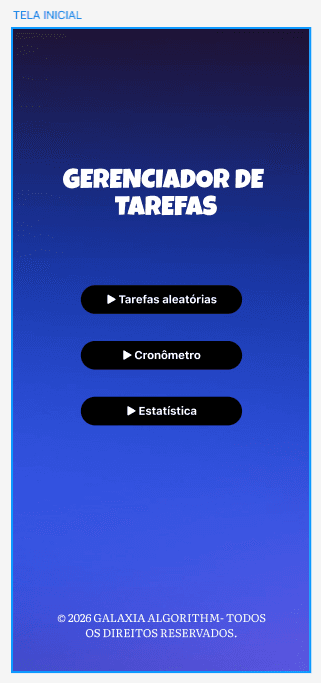
O endereço / representa a página inicial do sistema.
					@app.route("/")
def inicio():
    return render_template("index.html")
Quando o usuário acessá-la, Flask renderiza:
index.html
Na página HTML, o menu principal apresenta três opções:
					<a
    href="{{ url_for('tarefas') }}"
    class="botao"
>
    <span class="icone-play">▶</span>
    Tarefas aleatórias
</a>

<a
    href="{{ url_for('pagina_cronometro') }}"
    class="botao"
>
    <span class="icone-play">▶</span>
    Cronômetro
</a>

<a
    href="{{ url_for('pagina_estatisticas') }}"
    class="botao"
>
    <span class="icone-play">▶</span>
    Estatística
</a>
A função url_for() é utilizada para gerar os endereços das rotas Flask.
Assim, a página inicial funciona como o menu principal da aplicação.
Passo 7: Criar a página de tarefas aleatórias
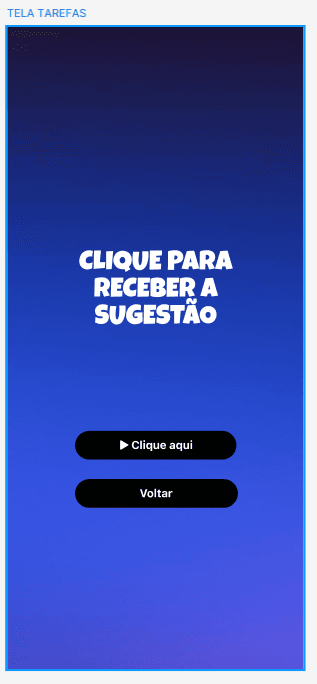
No backend temos a rota:
					@app.route("/tarefas")
def tarefas():
    return render_template(
        "tarefas.html",
        tarefa=None
    )
Inicialmente enviamos: tarefa=None. Isso significa que nenhuma tarefa foi sorteada ainda.
Agora criamos outra rota:
					@app.route("/tarefas/sugerir", methods=["POST"])
def sugerir_tarefa():
    tarefa = sugestao.sugerir_tarefa()

    return render_template(
        "tarefas.html",
        tarefa=tarefa
    )
Dentro de tarefas.html, verificamos se uma tarefa foi recebida:
					<form
    action="{{ url_for('sugerir_tarefa') }}"
    method="POST"
>

    <button
        type="submit"
        class="botao"
    >
        <span class="icone-play">▶</span>
        Clique aqui
    </button>

</form>

{% if tarefa %}

    <div class="resultado-tarefa">
        {{ tarefa }}
    </div>

{% endif %}
Ao clicar no botão, uma requisição POST é enviada para a rota responsável por escolher a tarefa aleatória.
Passo 8: Criar a página de cronômetro
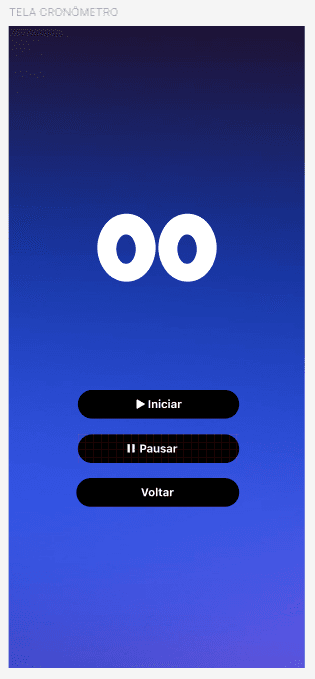
Agora vamos conectar o módulo cronometro.py à aplicação. A página começa verificando se existe um cronômetro ativo:
					ativo = session.get("cronometro_ativo", False)
tempo_acumulado = session.get("tempo_acumulado", 0.0)
A sessão funciona como um local onde podemos manter algumas informações durante a utilização da aplicação.
Neste caso, armazenamos:
- se o cronômetro está ativo;
- o momento em que foi iniciado;
- o tempo já acumulado.
Se o cronômetro estiver ativo:
					if ativo:
    inicio_cronometro = session.get(
        "inicio_cronometro",
        time.time()
    )

    tempo_atual = tempo_acumulado + (
        time.time() - inicio_cronometro
    )
else:
    tempo_atual = tempo_acumulado
Depois enviamos essas informações para a página HTML:
					return render_template(
    "cronometro.html",
    ativo=ativo,
    tempo_atual=tempo_atual
)
Para iniciar o cronômetro temos:
					@app.route("/cronometro/iniciar", methods=["POST"])
def iniciar_cronometro():
    if not session.get("cronometro_ativo", False):
        session["inicio_cronometro"] = cronometro.iniciar_cronometro()
        session["cronometro_ativo"] = True

    return redirect(url_for("pagina_cronometro"))
Para iniciar o cronômetro temos:
					@app.route("/cronometro/pausar", methods=["POST"])
def pausar_cronometro():
    if session.get("cronometro_ativo", False):
        inicio = session.get("inicio_cronometro")
        acumulado = session.get("tempo_acumulado", 0.0)

        if inicio is not None:
            duracao = cronometro.pausar_cronometro(inicio)
            session["tempo_acumulado"] = acumulado + duracao

        session["cronometro_ativo"] = False
        session.pop("inicio_cronometro", None)

    return redirect(url_for("pagina_cronometro"))
Para zerá-lo utilizamos:
					@app.route("/cronometro/zerar", methods=["POST"])
def zerar_cronometro():
    session["cronometro_ativo"] = False
    session["tempo_acumulado"] = 0.0
    session.pop("inicio_cronometro", None)

    return redirect(url_for("pagina_cronometro"))
O arquivo cronometro.html recebe os dados enviados pelo Flask. Eles são armazenados em um elemento HTML:
					<div
    id="dados-cronometro"
    data-ativo="{{ 'true' if ativo else 'false' }}"
    data-tempo="{{ tempo_atual }}"
></div>
Depois o JavaScript recupera essas informações:
					const dadosCronometro =
    document.getElementById("dados-cronometro");

const ativo =
    dadosCronometro.dataset.ativo === "true";

const tempoInicial =
    Number(dadosCronometro.dataset.tempo);
Criamos então uma função para transformar os segundos em minutos e segundos:
					function mostrarTempo(totalSegundos) {

    const segundosInteiros =
        Math.floor(totalSegundos);

    const minutos =
        Math.floor(segundosInteiros / 60);

    const segundos =
        segundosInteiros % 60;

    elementoMinutos.textContent =
        String(minutos).padStart(2, "0");

    elementoSegundos.textContent =
        String(segundos).padStart(2, "0");
}
Se o cronômetro estiver ativo, utilizamos:
					setInterval(function () {

    const tempoDecorrido =
        (performance.now() - referencia) / 1000;

    mostrarTempo(
        tempoInicial + tempoDecorrido
    );

}, 250);
O navegador atualiza a visualização do cronômetro várias vezes por segundo, enquanto o valor principal continua sendo controlado pelo backend.
Passo 9: Criar a página de estatísticas
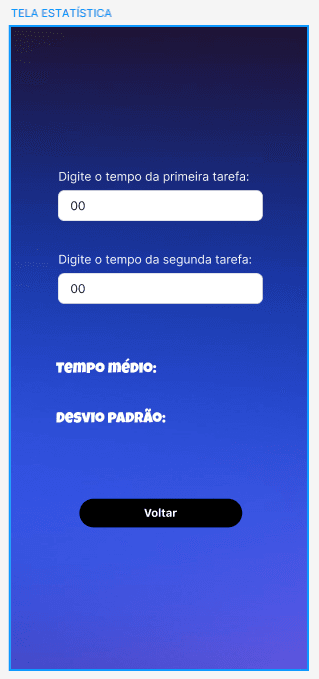
Agora vamos criar a rota responsável pelos cálculos. No app.py temos:
					@app.route("/estatisticas", methods=["GET", "POST"])
def pagina_estatisticas():
    media = None
    desvio_padrao = None
    erro = None

    if request.method == "POST":
        try:
            tarefa1 = float(request.form["tarefa1"])
            tarefa2 = float(request.form["tarefa2"])

            media, desvio_padrao = estatisticas.calcular_estatisticas(
                tarefa1,
                tarefa2
            )

        except (ValueError, KeyError):
            erro = "Digite valores numéricos válidos."

    return render_template(
        "estatisticas.html",
        media=media,
        desvio_padrao=desvio_padrao,
        erro=erro
    )
GETé utilizado quando acessamos a página.POSTé utilizado quando enviamos os valores do formulário.- Os valores calculados são enviados novamente para o HTML
No arquivo estatisticas.html, criamos os campos para receber os tempos.
					<form
    action="{{ url_for('pagina_estatisticas') }}"
    method="POST"
    class="form-estatisticas"
>

    <div class="grupo-campo">

        <label for="tarefa1">
            Digite o tempo da primeira tarefa:
        </label>

        <input
            type="number"
            id="tarefa1"
            name="tarefa1"
            min="0"
            step="0.01"
            placeholder="00"
            required
        >

    </div>

    <div class="grupo-campo">

        <label for="tarefa2">
            Digite o tempo da segunda tarefa:
        </label>

        <input
            type="number"
            id="tarefa2"
            name="tarefa2"
            min="0"
            step="0.01"
            placeholder="00"
            required
        >

    </div>

    <button
        type="submit"
        class="botao botao-calcular"
    >
        Calcular
    </button>

</form>

<div class="resultados-estatisticas">

    <div class="resultado">

        <h2>Tempo médio:</h2>

        <p>
            {% if media is not none %}
                {{ media }} segundos
            {% else %}
                --
            {% endif %}
        </p>

    </div>

    <div class="resultado">

        <h2>Desvio padrão:</h2>

        <p>
            {% if desvio_padrao is not none %}
                {{ desvio_padrao }} segundos
            {% else %}
                --
            {% endif %}
        </p>

    </div>

    {% if erro %}

        <p class="mensagem-erro">
            {{ erro }}
        </p>

    {% endif %}

</div>
Passo 10: Criar a aparência da aplicação
Toda a estilização do projeto está concentrada em:
frontend/static/css/style.css
Primeiro existe um reset básico:
					* {
    margin: 0;
    padding: 0;
    box-sizing: border-box;
}
Depois configuramos o corpo da página:
					body {
    min-height: 100vh;

    background-color: #f4f4f4;

    font-family: "Inter", Arial, sans-serif;

    display: flex;
    justify-content: center;
}
O conteúdo principal utiliza um fundo em gradiente:
					.principal {
    background:
        linear-gradient(
            180deg,
            #17112d 0%,
            #18266f 23%,
            #173cb7 58%,
            #344fe6 80%,
            #5b50e9 100%
        );

    color: white;
}
Os botões possuem formato arredondado:
					.botao {
    width: 205px;
    min-height: 38px;

    border: none;
    border-radius: 999px;

    background-color: #000000;
    color: white;
}

.botao:hover {
    transform: scale(1.025);
}
Tornando o layout responsivo:
					@media (max-width: 430px) {

    .pagina {
        max-width: none;
        padding: 0;
    }

    .principal {
        min-height: 100vh;
        max-height: none;
    }
}

@media (max-height: 720px) {

    .titulo-principal {
        padding-top: 100px;
    }

    .menu-principal {
        margin-top: 60px;
    }

    .cronometro-display {
        margin-top: 120px;
    }
}
Resultado final
Conclusão
Neste tutorial, você aprendeu como criar um Gerenciador de Tarefas com Python e Flask, separando o projeto em diferentes módulos e páginas. Criamos um sistema capaz de gerar tarefas aleatórias utilizando random, controlar o tempo utilizando time, calcular média e desvio padrão utilizando math e integrar todas essas funcionalidades através de rotas Flask. Também utilizamos templates HTML para criar as páginas da aplicação, CSS para construir uma interface responsiva e JavaScript para atualizar visualmente o cronômetro. Essa organização permite perceber como diferentes arquivos e linguagens podem trabalhar juntos na construção de uma aplicação web completa.